
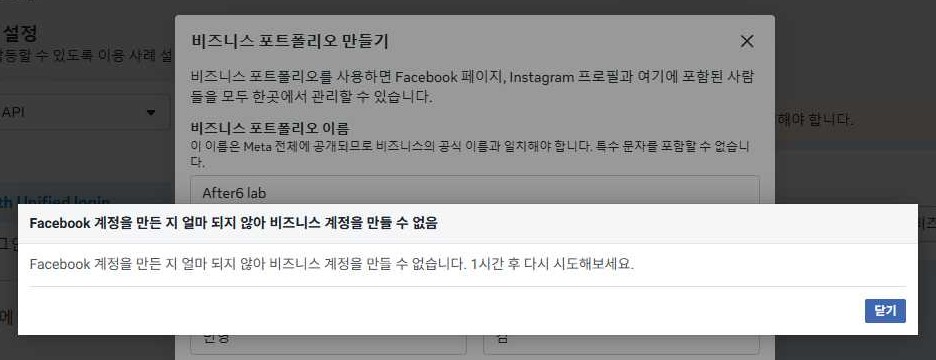
“Facebook 계정을 만든 지 얼마 되지 않아 비즈니스 계정을 만들 수 없습니다. 1시간 후 다시 시도해 보세요.” 인스타그램 자동 게시를 설정하다가 처음 멈춘 곳이 이 메시지였어요. 그날 저녁부터 다음 날 새벽까지 Meta 개발자 앱을 만들고 게시용 토큰을 받기까지 실제로 거친 순서를 그대로 정리했어요.
이 글은 내 인스타 계정 하나에 프로그램으로 게시물을 올리려는 경우를 기준으로 해요. 다른 사람 계정까지 관리하는 서비스를 만들 때는 앱 검수와 사업자 인증이 따로 필요해요.
왜 브라우저 자동화 대신 공식 API로 했나
예전에 다른 인스타 계정을 브라우저로 로그인해서 올리는 방식으로 운영한 적이 있는데, 그 계정은 얼마 뒤 정지됐거든요. 정지 이유는 안내받지 못했어요. 그래도 같은 방식을 새 계정에 다시 쓰고 싶지는 않더라고요. 그래서 이번에는 Meta가 공식으로 열어 둔 인스타그램 게시 API를 쓰기로 했습니다.
| 준비물 | 내용 |
|---|---|
| 인스타 프로페셔널 계정 | 크리에이터나 비즈니스 계정이어야 해요. 저는 크리에이터로 바꿔 뒀어요 |
| Facebook 계정 | Meta 개발자 등록에 필요해요. 이번에 새로 만들었어요 |
| Meta 개발자 등록 | 약관 동의와 휴대폰 인증 |
| 리디렉션 주소 | 로그인 뒤 돌아올 내 사이트 주소 하나 |
1단계: 개발자 등록과 앱 만들기
developers.facebook.com에 Facebook 계정으로 들어가면 개발자 계정을 만드는 화면이 먼저 나와요. 약관에 동의하고 휴대폰 번호를 인증하면 끝나는데요. 인증 화면은 개인정보가 많아서 캡처하지 않았어요.
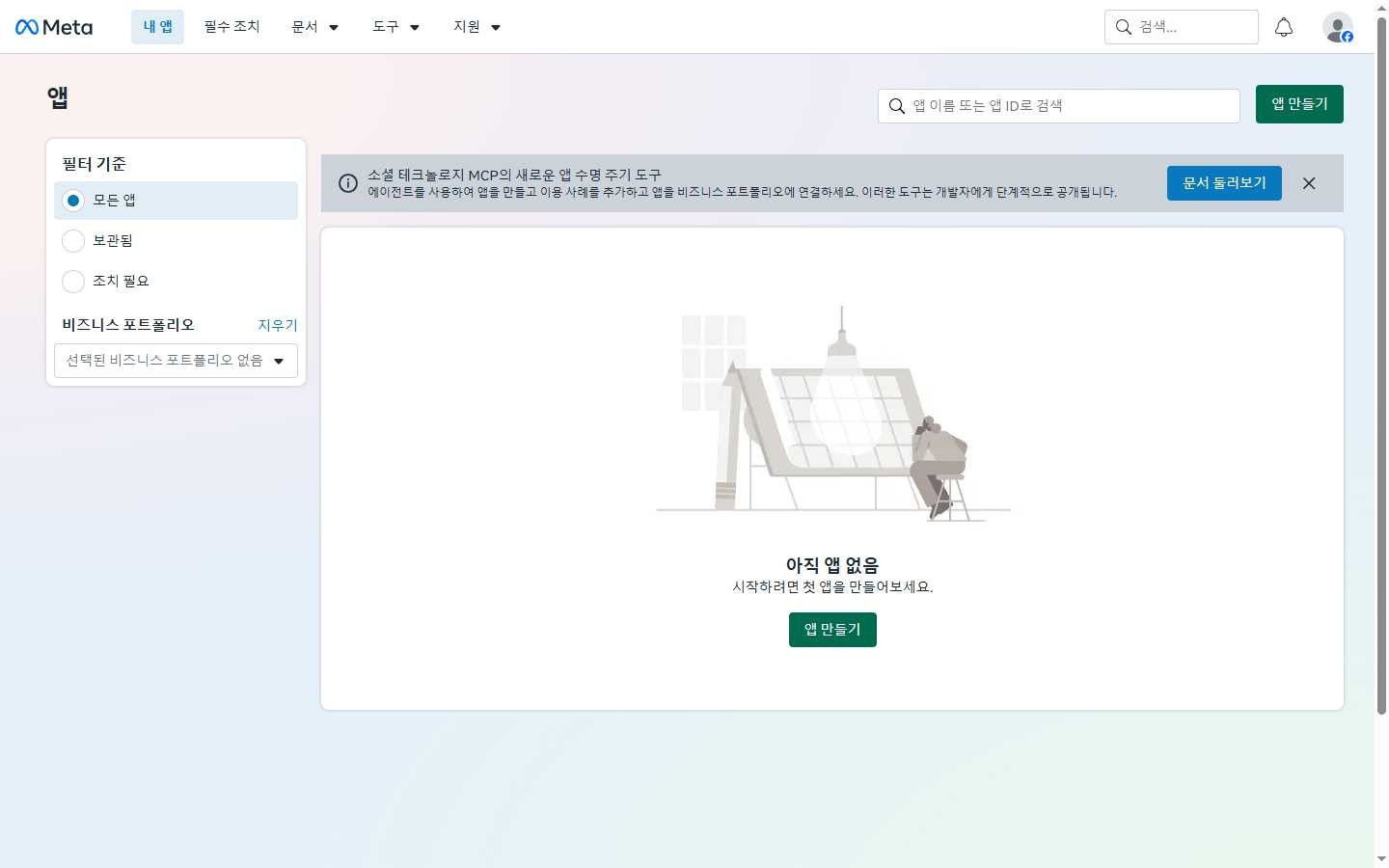
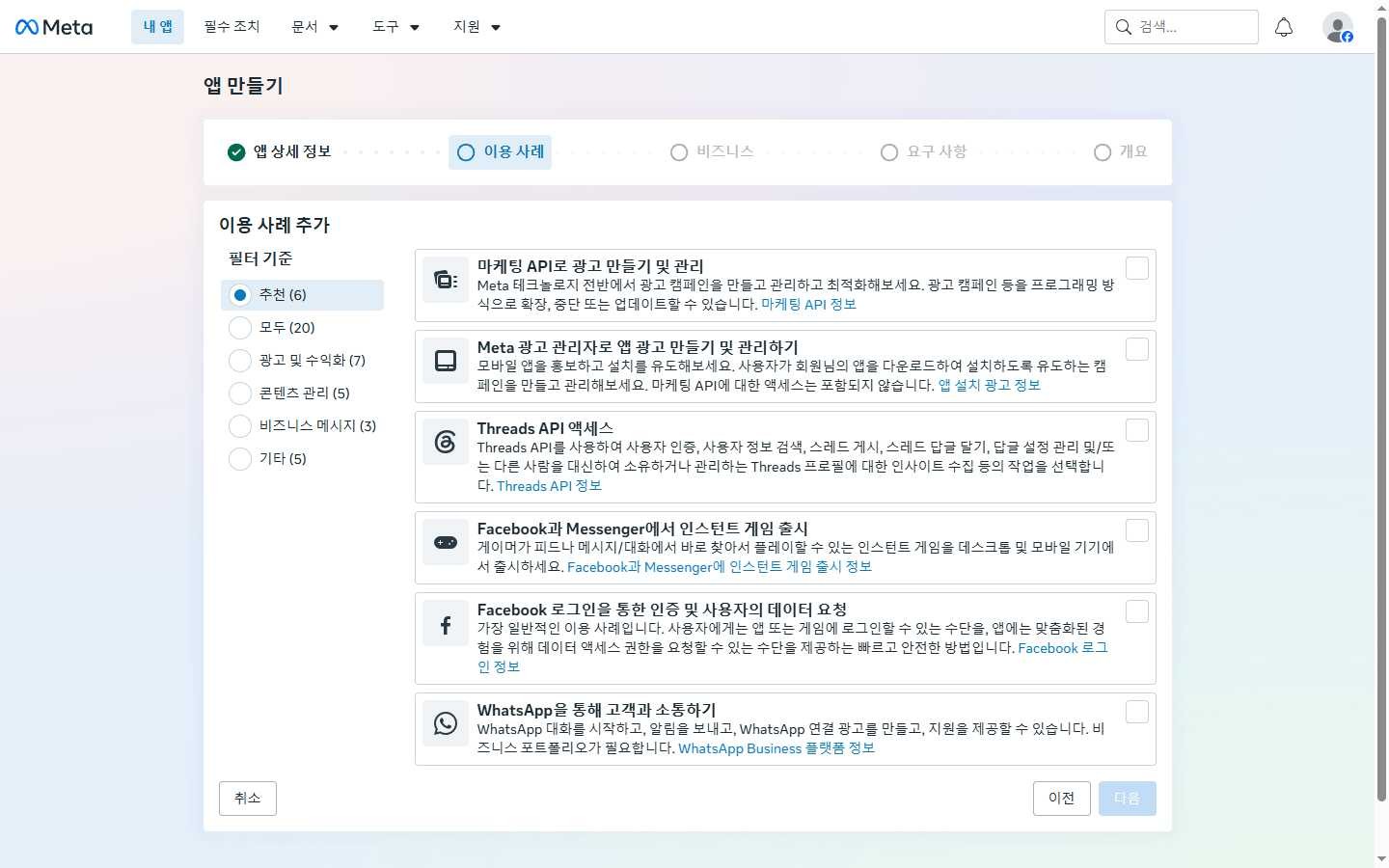
‘앱 만들기’를 누르고 앱 이름과 연락처 이메일을 넣으면 이용 사례를 고르는 단계가 나와요. 여기서 한 번 헤맸는데요. 처음 열리는 ‘추천’ 목록에는 인스타그램이 안 보이거든요. 왼쪽 필터를 ‘콘텐츠 관리’로 바꿔야 ‘Instagram에서 메시지 및 콘텐츠 관리’가 나와요.
2단계: 통합 로그인을 쓰려면 비즈니스 포트폴리오가 필요해요
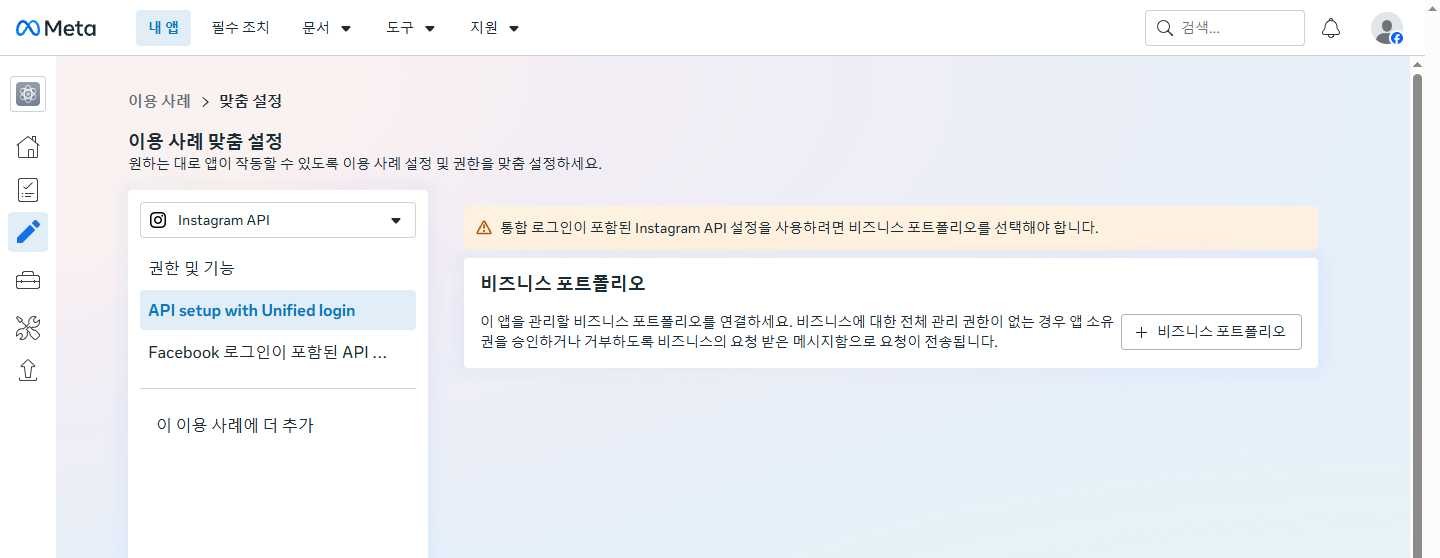
이용 사례 화면에 들어가 보면 API 설정 방식이 둘로 나뉘어 있어요. ‘Instagram 로그인이 포함된 API 설정’은 새로 만든 앱에서는 쓸 수 없다는 안내가 붙어 있었고, 남은 건 ‘통합 로그인(Unified login)’ 방식이었어요. 이 방식은 비즈니스 포트폴리오를 먼저 연결해야 시작할 수 있습니다.
포트폴리오 만들기 창에 이름과 연락처를 넣고 만들기를 눌렀더니, 글 처음에 적은 ‘1시간 후 다시 시도’ 메시지가 나왔어요. Facebook 계정을 그날 만들었거든요. 이건 기다리는 것 말고는 방법이 없어서, 1시간쯤 뒤에 같은 내용으로 다시 눌렀더니 바로 만들어졌어요.
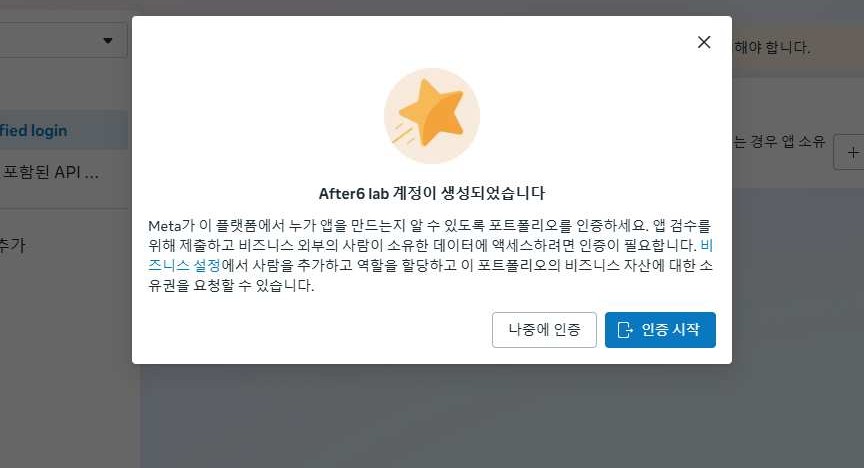
만든 직후에 사업자 인증을 시작하라는 창이 뜨는데, 저는 ‘나중에 인증’을 눌렀어요. 인증은 남의 계정 데이터를 쓰는 앱이나 앱 검수를 받을 때 필요하고, 내 계정에 올리는 용도에는 없어도 되더라고요.
3단계: 로그인 구성과 리디렉션 주소
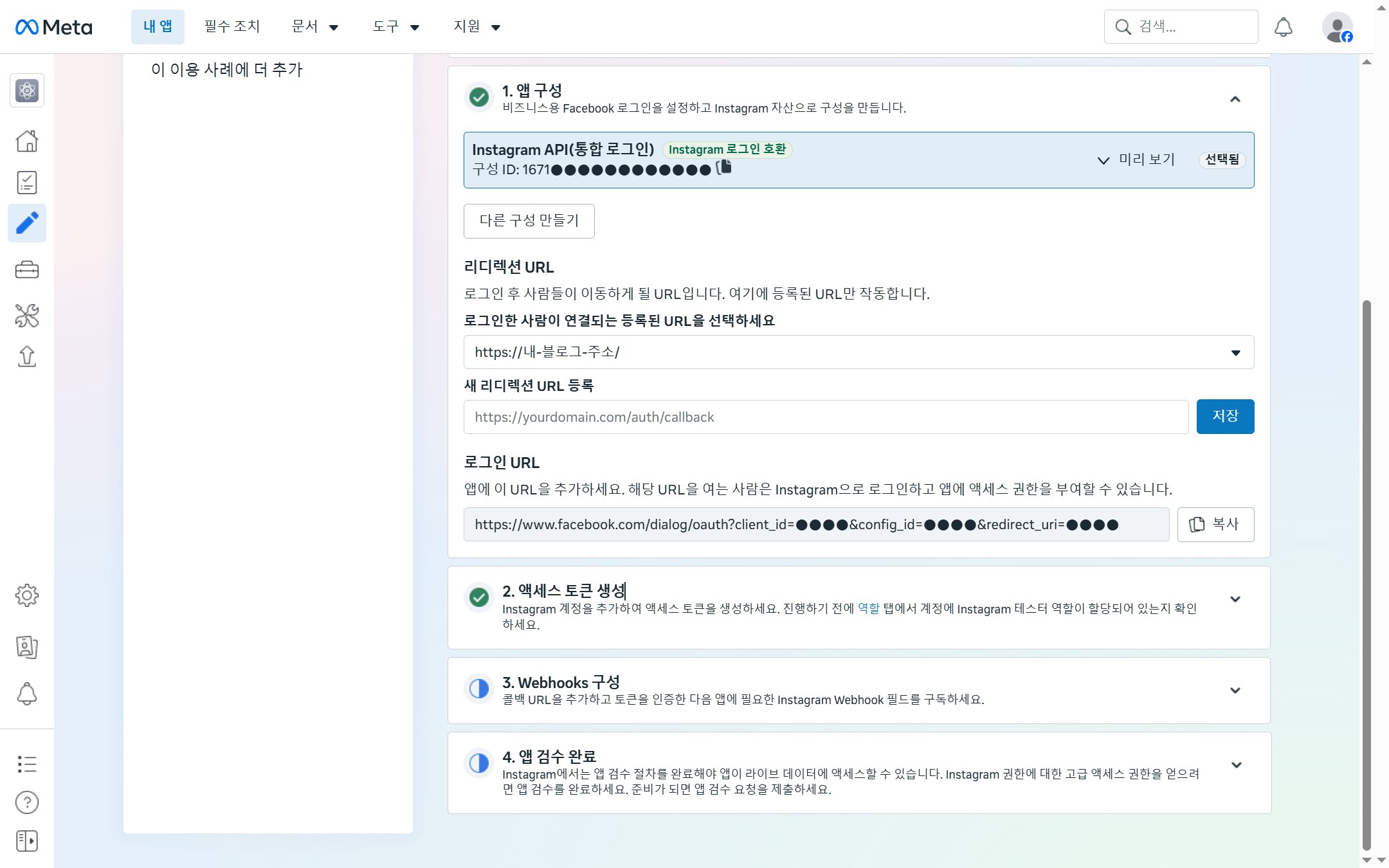
포트폴리오를 연결하면 ‘1. 앱 구성’ 단계가 열려요. ‘새로운 구성 만들기’를 누르면 미리 짜인 템플릿이 나오는데, 시스템 사용자 토큰에 만료가 없고 게시·댓글·메시지 권한이 묶여 있어요. 그대로 ‘템플릿으로 만들기’를 눌렀어요.
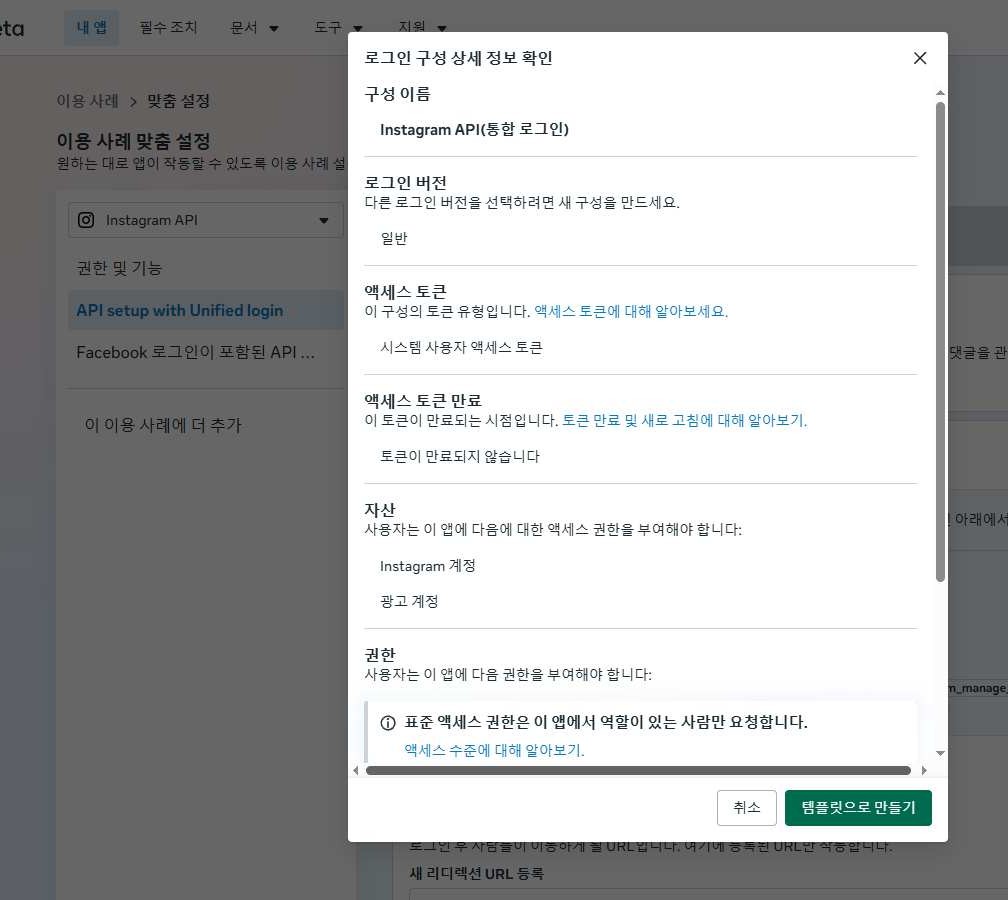
그 아래 리디렉션 URL에는 내 블로그 주소를 하나 등록했습니다. 로그인과 권한 허용이 끝나면 이 주소로 돌아오는데, 나중에 토큰을 직접 받을 때 이 주소가 쓰여요. 저장하면 로그인 URL이 만들어져요.
4단계: 내 인스타 계정을 테스터로 추가
토큰을 만들기 전에 앱 역할에서 인스타 계정에 ‘Instagram 테스터’ 역할을 줘야 해요. 앱 역할 > 사람 추가 > Instagram 테스터를 고르고 계정 이름을 검색하면 됩니다.
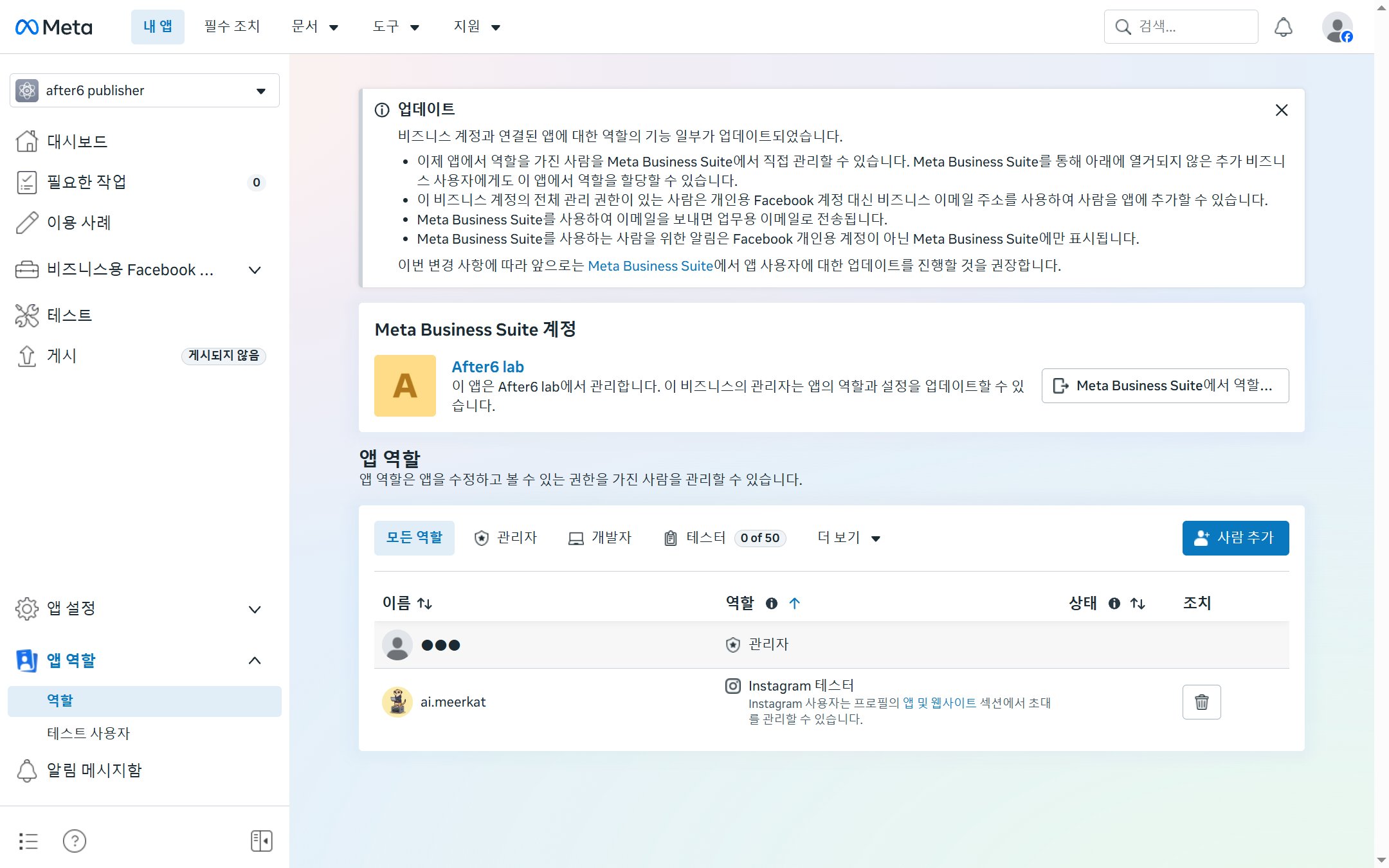
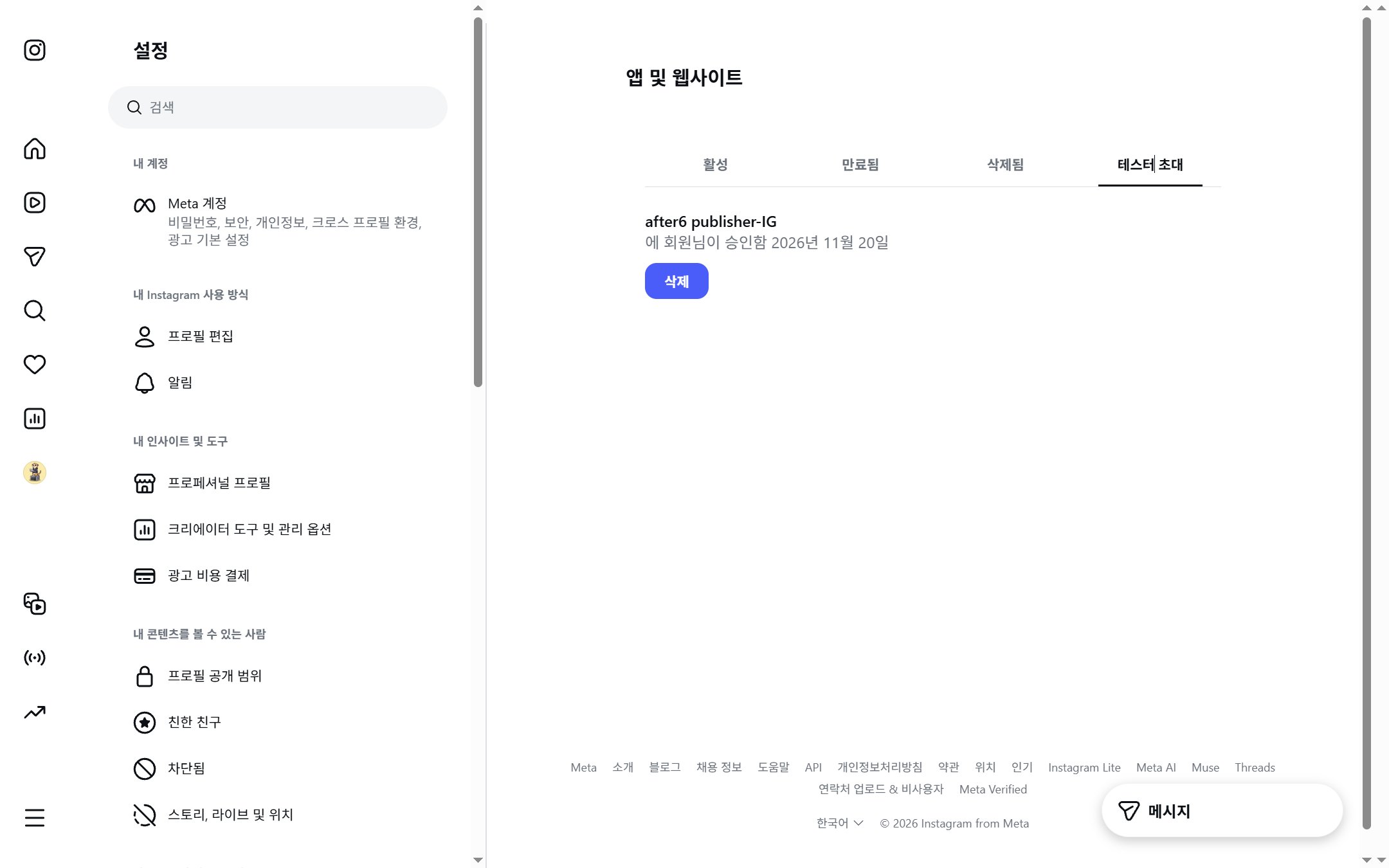
수락은 인스타그램 설정 > 앱 및 웹사이트 > 테스터 초대 탭에서 해요. 수락하고 앱 역할 화면을 새로고침하니 대기 중 표시가 사라졌어요.
5단계: 토큰 생성 버튼이 토큰을 안 넘겨줬어요
‘2. 액세스 토큰 생성’에 계정이 보이면 ‘토큰 생성’을 누르면 돼요. 로그인 창에서 ‘Instagram으로 계속하기’를 고르고, 공유할 포트폴리오와 인스타 계정을 확인한 뒤 권한을 저장하는 순서예요.
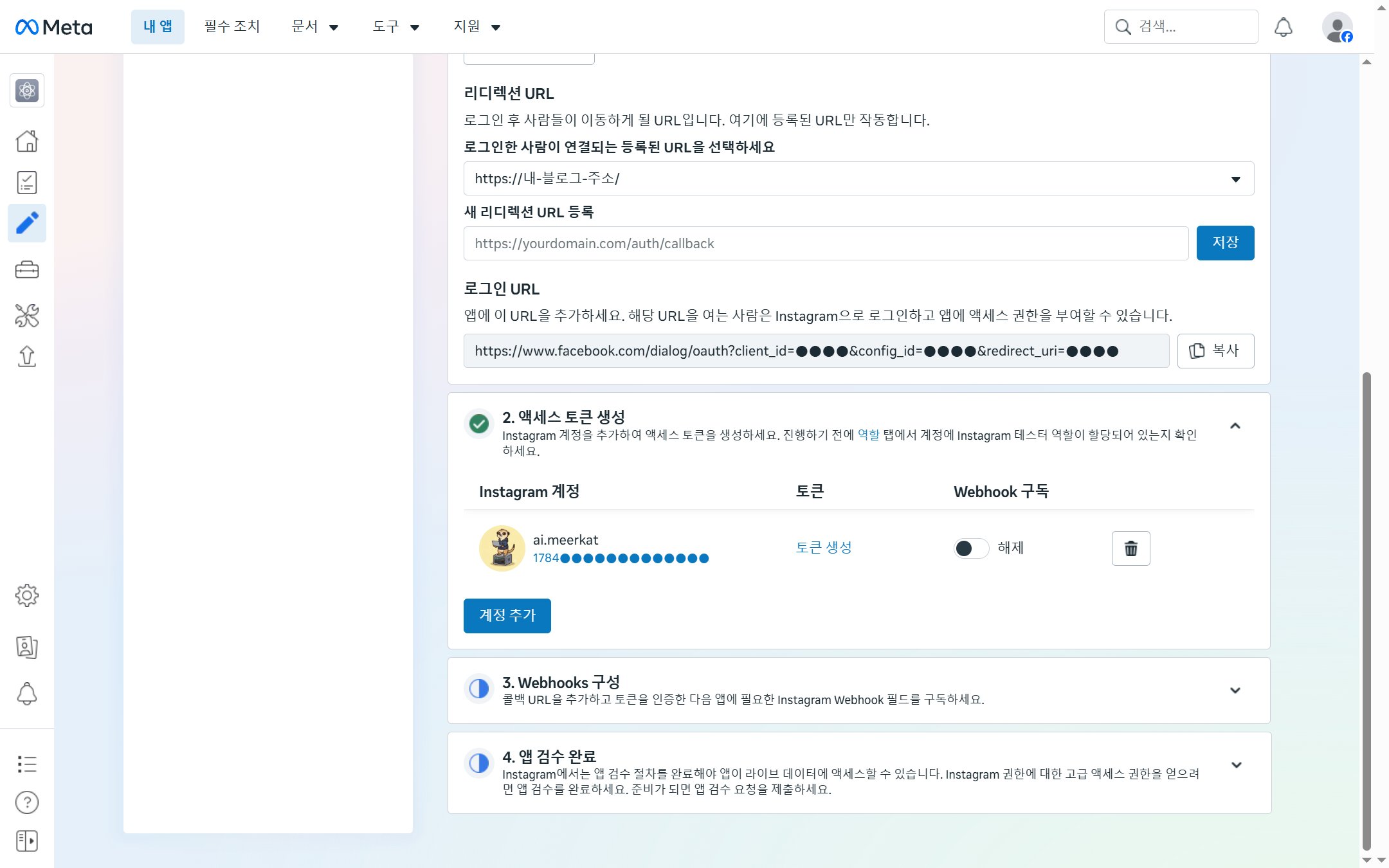
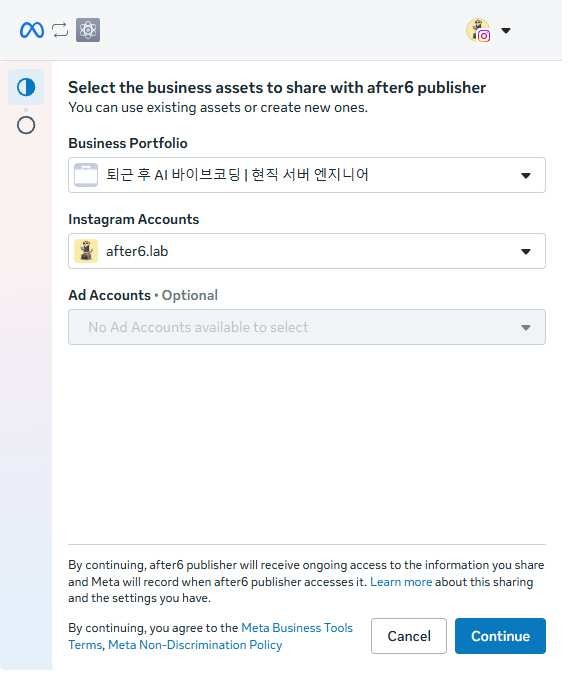
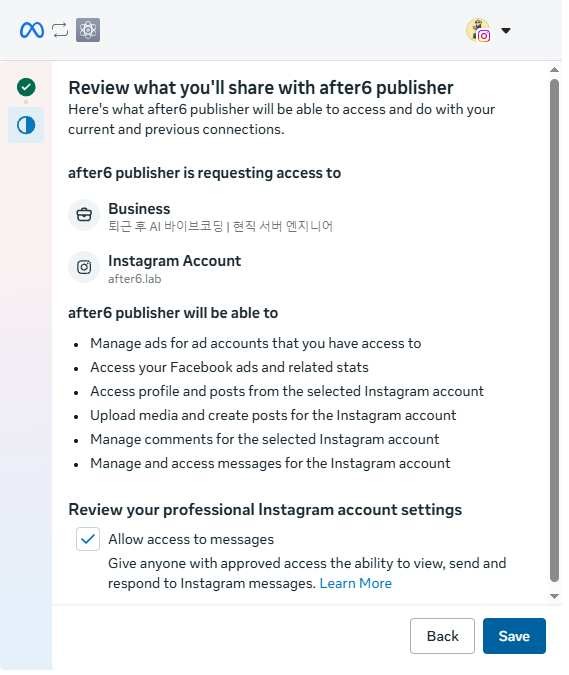
여기서 메시지 권한은 쓸 생각이 없어서 체크를 끄려고 했는데, 끄면 저장 버튼이 눌리지 않았어요. 구성에 메시지 권한이 들어 있어서 그래요. 그래서 켜 둔 채로 저장했고, 실제로 DM 기능은 쓰지 않고 있습니다.
문제는 그다음이었어요. 저장까지 끝났는데 원래 화면에 토큰이 나타나지 않았거든요. 2단계에 완료 표시만 생기고 토큰 값은 어디에도 없었어요. Graph API 탐색기의 Configurations 탭에서 같은 구성으로 다시 해 봐도 결과는 같더라고요. 탐색기에서 Facebook 계정으로 진행하면 이번에는 인스타 계정이 아예 안 보이고 ‘Instagram Pro 계정이 필요합니다’라는 안내가 나왔어요.
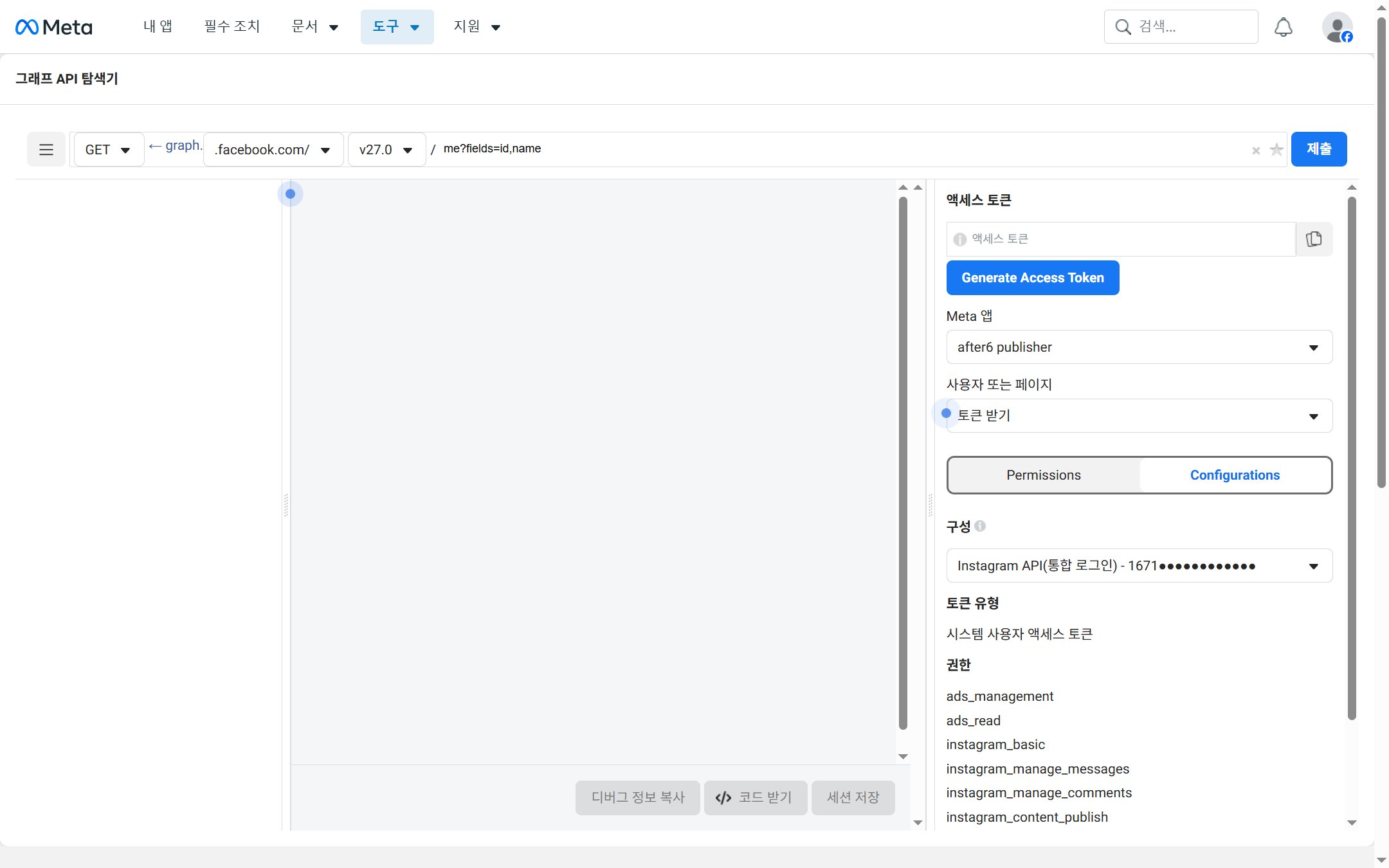
해결: 로그인 URL로 code를 받아 직접 바꾸기
제가 쓰는 브라우저에서는 로그인 팝업이 원래 화면과 연결되지 않는 것 같았어요. 그래서 3단계에서 만든 로그인 URL을 일반 창에서 직접 열었습니다. 처음에는 토큰을 바로 받으려고 response_type을 token으로 바꿔 봤는데, 이 방식은 지원하지 않는다는 오류가 나왔어요.
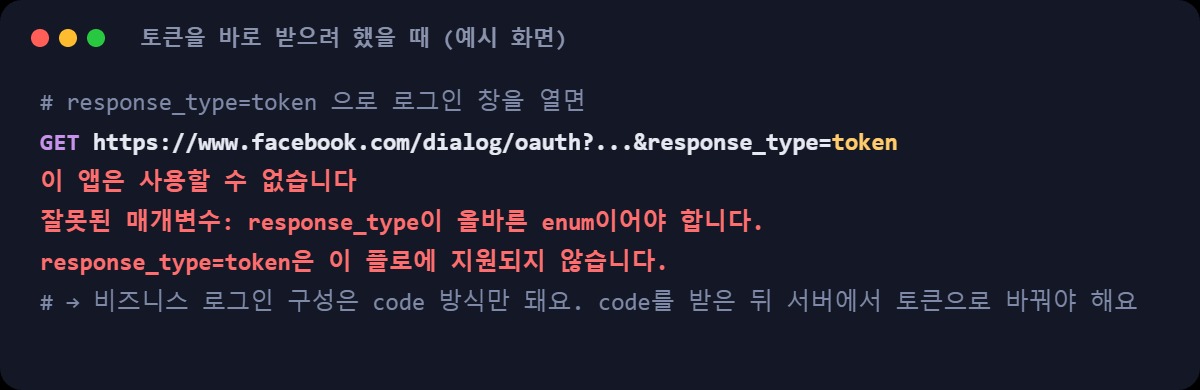
code 방식은 한 단계가 더 있어요. 로그인 창이 바로 토큰을 주지 않고 잠깐 쓰는 code만 주면, 내 쪽에서 앱 시크릿 코드를 함께 보내 토큰으로 바꾸는 구조거든요. 앱 시크릿 코드는 브라우저 화면에 드러나면 안 되는 값이라 이렇게 나눠 둔 것 같아요.
원래대로 code 방식으로 열고 권한을 허용하니, 등록해 둔 리디렉션 주소 뒤에 code 값이 붙어서 돌아왔어요. 이 code를 앱 시크릿 코드와 함께 보내면 액세스 토큰으로 바뀌는데요. 앱 시크릿 코드는 앱 설정 > 기본 설정에서 ‘보기’를 누르면 나오는데, Facebook 비밀번호를 한 번 더 입력해야 해요.
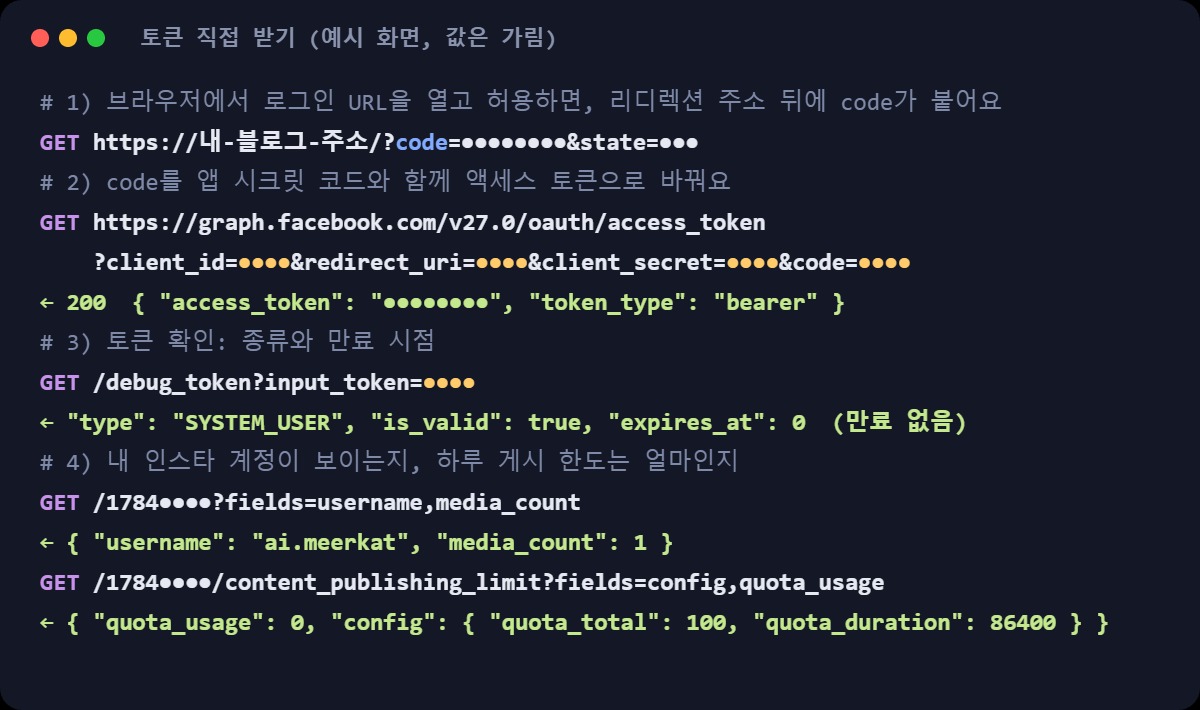
받은 토큰을 확인해 보니 종류는 시스템 사용자 토큰이었고 만료 시점이 없었습니다. 그 토큰으로 내 인스타 계정 이름과 게시물 수가 정확히 나왔고, 게시 한도는 24시간에 100개로 나왔어요. 이 토큰으로 다음 날 계정 소개 캐러셀을 실제로 올렸어요.
비용과 주의할 점
| 항목 | 내용 |
|---|---|
| 비용 | 0원. API 사용료는 없었어요 |
| 걸린 시간 | 저녁부터 새벽까지. 포트폴리오 1시간 대기가 가장 길었어요 |
| 토큰 만료 | 시스템 사용자 토큰이라 만료가 없어요. 대신 유출되면 바로 위험해요 |
| 앱 검수 | 내 계정에 올리는 용도라 하지 않았어요 |
| 사진 주소 | 게시할 사진은 누구나 열 수 있는 공개 주소에 있어야 해요 |
| 댓글 알림(웹훅) | Meta 문서상 댓글 알림을 받으려면 고급 접근 권한이 필요해요. 이번 설정만으로는 안 돼요 |
토큰과 앱 시크릿 코드는 비밀번호처럼 다뤄야 하죠. 저는 둘 다 화면이나 기록에 남기지 않고 설정 파일 한 곳에만 넣어 뒀어요. 인스타 설정의 ‘앱 및 웹사이트’에서 앱 접근을 지우면 토큰이 끊길 수 있어서, 그 메뉴는 건드리지 않는 게 좋아요.
처음 해 보면 메뉴가 계속 바뀌어서 헷갈리는데, 순서만 놓고 보면 개발자 등록, 앱 만들기, 포트폴리오, 로그인 구성, 테스터, 토큰 여섯 단계거든요. 막히는 곳은 대부분 포트폴리오 대기와 토큰 전달 두 군데였어요.
2026년 11월 20~21일 기준. Meta 개발자 화면은 자주 바뀌어서 메뉴 이름이나 위치가 달라졌을 수 있어요. 화면 속 계정 ID, 이름, 주소는 가렸어요.
답글 남기기